
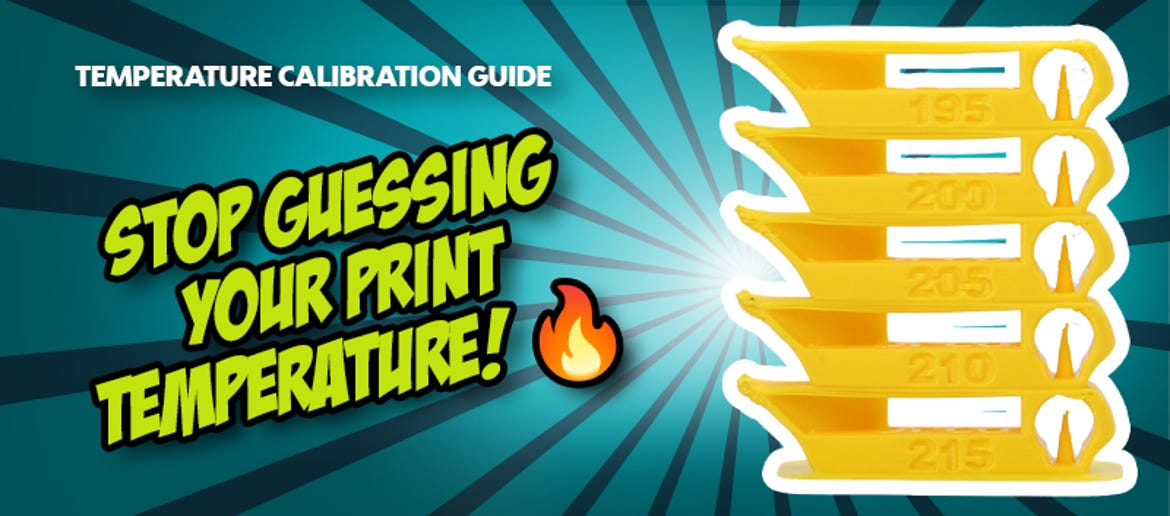
Temperature Tower in OrcaSlicer: Край на нишките (Stringing) и слабата адхезия между слоевете
Нишки между отделните части (Stringing), груби повърхности или детайли, които се разпадат на отделни слоеве при най-малкото натоварване? Тези проблеми почти винаги имат една и съща причина: неправилна температура на печат.
Много потребители печатат PLA стандартно на 200 °C или PETG на 240 °C. В действителност оптималната температура може да се различава значително дори при един и същ тип материал в зависимост от производителя, цветните пигменти и използваните добавки. Решението е така нареченият Temperature Tower (температурна кула). Ще ви покажем как да я създадете за секунди директно в OrcaSlicer.
Защо температурата на дюзата е решаваща за успеха на вашия печат
Правилната температура на дюзата е баланс между вискозитета на материала и охлаждането:
- Ако температурата е твърде висока: Филаментът става прекалено течен. Той започва неконтролируемо да изтича от дюзата (Oozing), което води до силно изразено Stringing (фини нишки като паяжина) и некачествени надвеси.
- Ако температурата е твърде ниска: Пластмасата не се разтопява достатъчно добре. Отделните линии не се свързват правилно помежду си, отпечатъкът става крехък, а зъбните колела на екструдера могат да започнат да приплъзват.
Добре калибрираният температурен профил осигурява безупречна повърхност, максимална здравина на детайлите и премахва необходимостта от продължително почистване на нишки след печат.
Стъпка по стъпка: Създаване на температурна кула в OrcaSlicer
В миналото температурните кули трябваше да се моделират ръчно или да се добавят G-code скриптове от външни източници. Съвременните програми като OrcaSlicer вече включват тези калибрационни тестове по подразбиране.
► Отваряне на калибрацията: Стартирайте OrcaSlicer, натиснете раздела Calibration в горното меню и изберете Temperature.
► Избор на тип филамент: Изберете съответния материал. OrcaSlicer автоматично ще генерира тестовия 3D модел и ще добави необходимите команди, така че температурата да се променя с по 5 °C за всяко ниво на кулата.
► Слайсване и печат: Натиснете Slice и стартирайте печата. Ще видите как принтерът започва например от 230 °C в основата и постепенно намалява температурата до 190 °C към върха на модела.
► Визуален анализ: След приключване на печата свалете кулата от работната платформа. Разгледайте внимателно различните секции при добра светлина. Обърнете внимание на три неща: Къде Stringing ефектът е най-слаб? Къде мостовете (Bridges) изглеждат най-чисти? И къде надписите са най-ясно четими?
► Механичен тест за здравина: Опитайте внимателно да счупите отделните секции с пръсти. Често много ниската температура изглежда визуално добре, но слоевете се разпадат лесно. Изберете температурния диапазон, който предлага едновременно добра визия и висока механична здравина.
Професионален съвет: OrcaSlicer записва температурните промени директно в управлението на слоевете в G-code файла. След генерирането на тестовата кула не е необходимо да добавяте ръчно „ChangeAtZ“ скриптове или настройки за отделните слоеве. След като откриете идеалната температура, просто я въведете в профила на филамента под настройката „Температура на печат“ и запазете профила за бъдещи проекти.
Заключение: Перфектната температура е основата на качествения 3D печат
Температурната кула не е допълнителна екстра, а първата и най-важна стъпка при настройването на нова ролка филамент. Печатането по стандартните стойности, посочени от производителя, често означава пропуснат потенциал. Ако отделите около 30 минути, за да определите оптималната температура в OrcaSlicer, ще решите едновременно трите най-често срещани проблема при 3D печата – Stringing, некачествени повърхности и слаба здравина между слоевете.
Последно оценени
-
-
-
Bambu Lab A1 Combo
- 3D принтер Bambu Lab A1
- Система за материали Bambu Lab AMS lite
- Безпроблемна интеграция
-
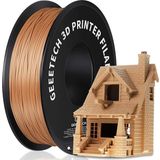
GEEETECH PLA Wood Black Walnut, 1,75 mm / 1000 g (1.000 г)
- Изглед на дърво и мирис на дърво
- Лесна обработка
- Строг толеранс на диаметъра
От нашия блог:
Открийте 3DJake:
-
България: Безплатна стандартна доставка от € 79,90
-
Безплатно
връщане Повече от 11.400 продукта
Ние доставяме в
над 40 страни по света
